
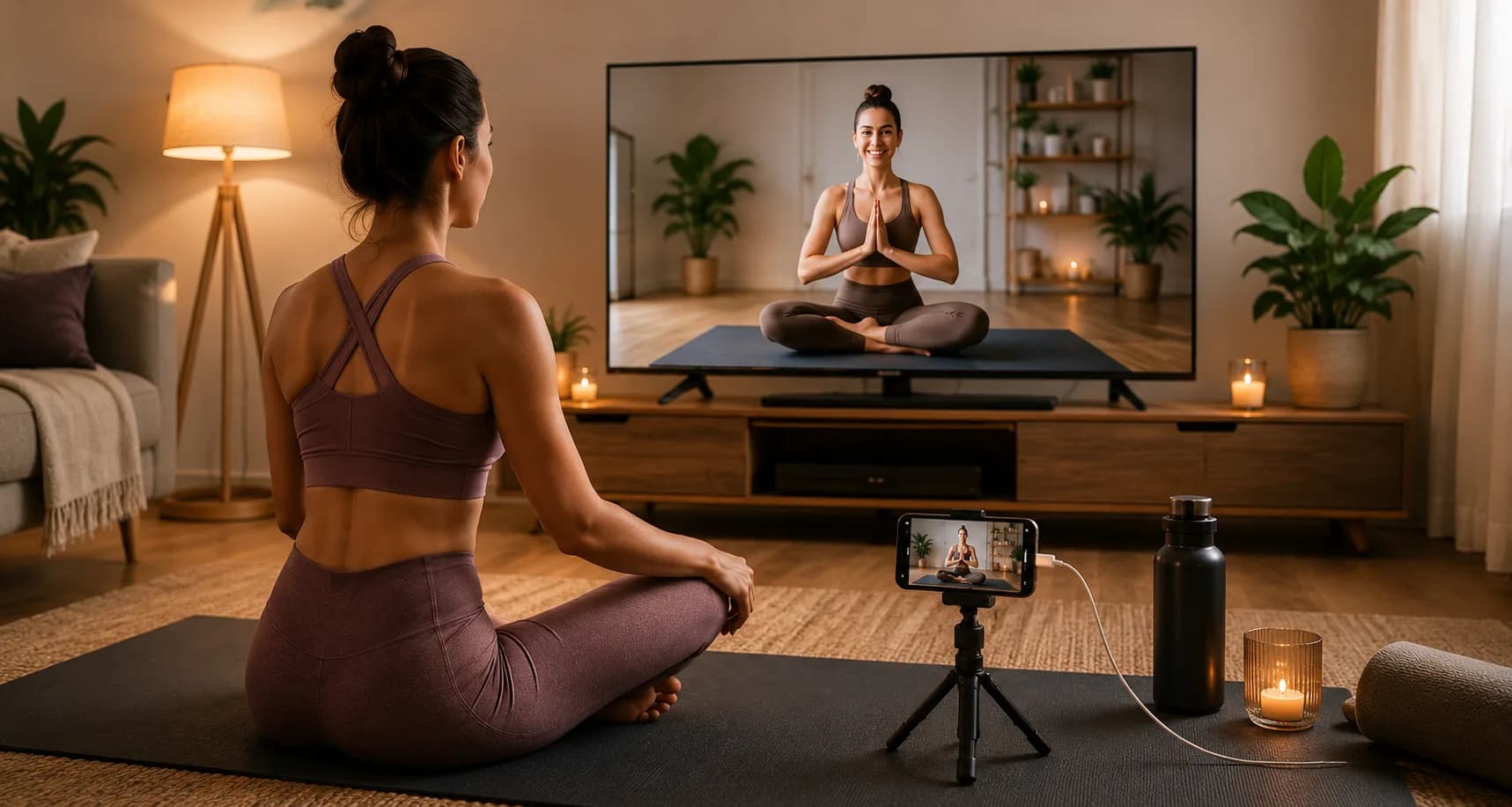
Как заниматься с комфортом
Смотреть урок йоги на экране телефона неудобно: мелко, приходится наклоняться, теряешь позу из виду. Гораздо приятнее, когда преподаватель — во всю стену. И не забывайте: связь двусторонняя — преподавателю тоже нужно видеть вас целиком, чтобы поправить позу. Хорошая новость: для всего этого почти не нужно тратиться. Ниже — простые варианты для iPhone и Android, от самого дешёвого к более удобному.
Способ 1. Кабель HDMI — дёшево и без сюрпризов
Самый надёжный вариант. Никакого Wi-Fi, никаких задержек, ничего не «отваливается» посреди занятия. Минус один — провод, но телефон во время урока всё равно лежит рядом, так что это не мешает.
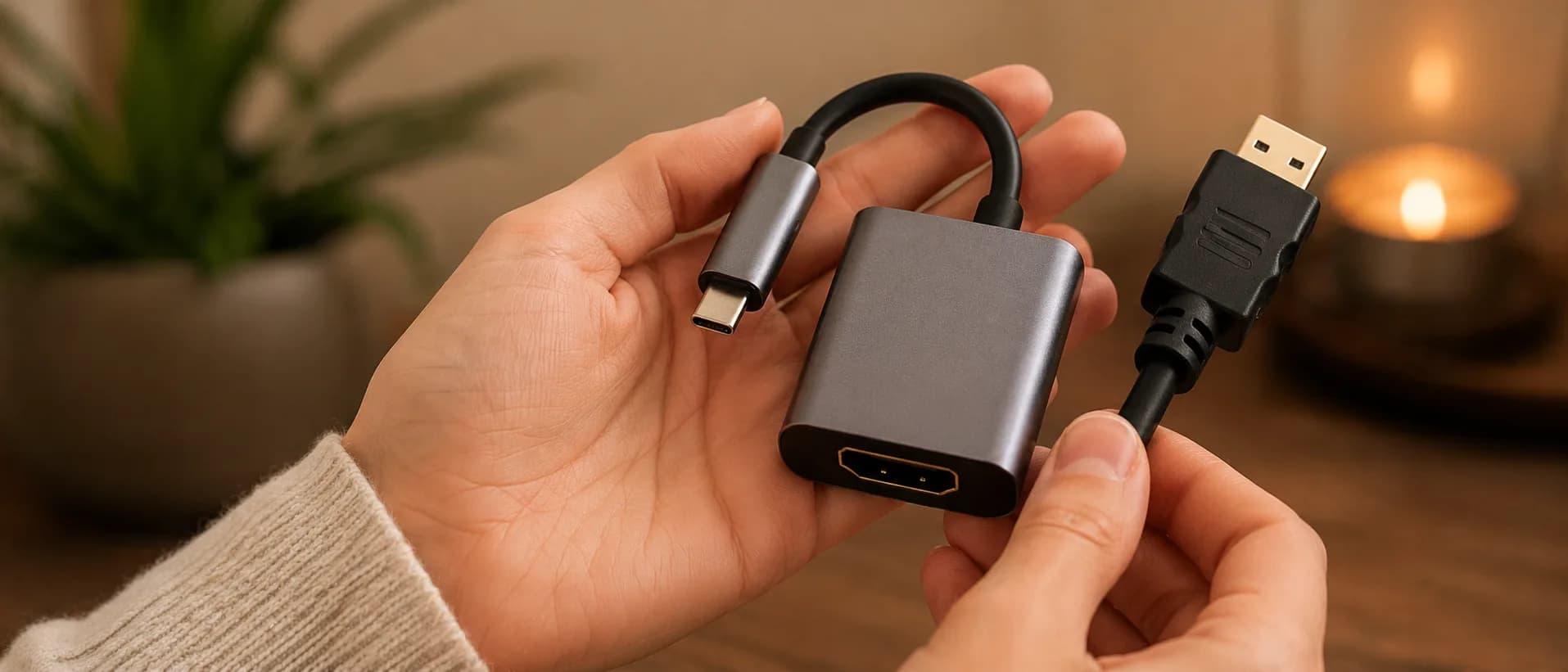
Если у вас Android
Нужен переходник USB-C → HDMI (для современных телефонов с разъёмом USB-C). Стоит примерно 600–1500 ₽.
Плюс обычный кабель HDMI (часто идёт в комплекте с переходником или уже есть дома).
Воткнули в телефон, воткнули в телевизор, на пульте выбрали нужный вход HDMI — картинка появилась.
Если у вас iPhone
Нужен переходник Lightning → HDMI (для iPhone 14 и старше) или USB-C → HDMI (для iPhone 15 и новее).
Фирменный Apple «Digital AV Adapter» стоит дороговато; неоригинальные аналоги — 800–1500 ₽ и для видеозвонков вполне работают.
Подключили — изображение с экрана сразу дублируется на телевизор.
Дешёвые неоригинальные переходники для iPhone иногда отказываются показывать платные фильмы (из-за защиты HDCP), но онлайн-занятие и видеосвязь они показывают нормально. Для йоги этого достаточно.
Способ 2. Без проводов
Android — скорее всего, уже умеет бесплатно
Если телевизор «умный» (Smart TV), в шторке уведомлений на телефоне найдите кнопку «Трансляция экрана» / «Smart View» / «Cast» — телефон сам найдёт телевизор. Бесплатно, ничего покупать не надо.
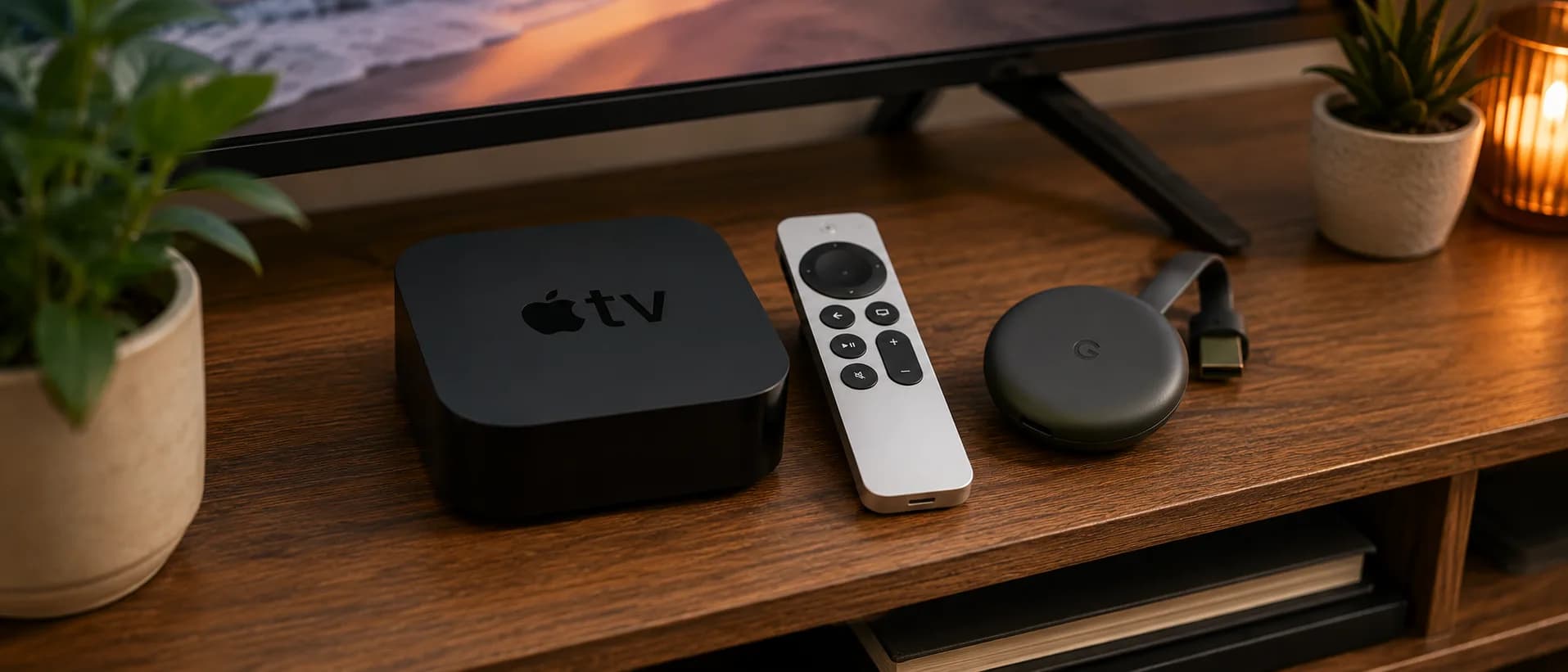
Если телевизор обычный — купите приставку Chromecast (Google TV), примерно 3000–5000 ₽. Втыкается в HDMI, дальше «транслируете» на неё с телефона.
iPhone — здесь нужен AirPlay
Телевизор Samsung, LG или Sony 2018 года и новее обычно уже поддерживает AirPlay 2. Тогда покупать вообще ничего не нужно: на iPhone открываете «Пункт управления» → «Повтор экрана» → выбираете телевизор.
Обычный телевизор без AirPlay? Самое стабильное решение — приставка Apple TV. Да, она недешёвая (от ~15 000 ₽), но это «коробка на много лет»: ещё и удобный домашний медиацентр. Если бюджет ограничен — посмотрите на Apple TV б/у, они живут долго.
Бюджетные «AnyCast / Miracast» донглы с маркетплейсов за 700–1500 ₽ для iPhone — лотерея: с фото и музыкой ок, а видеозвонок может подлагивать. Если хочется именно дёшево и без рисков — берите проводной переходник из Способа 1.
Что выбрать — короткая шпаргалка
iPhone + умный телевизор (Samsung/LG/Sony 2018+): ничего не покупаем, включаем AirPlay.
iPhone + обычный телевизор, хочется дёшево: переходник Lightning/USB-C → HDMI (~1000 ₽).
iPhone + обычный телевизор, хочется удобно и «навсегда»: Apple TV.
Android + умный телевизор: встроенная «Трансляция экрана», бесплатно.
Android + обычный телевизор: переходник USB-C → HDMI (~1000 ₽) или Chromecast (~3000–5000 ₽).
Не забудьте про штатив — преподаватель тоже должен вас видеть
Связь работает в обе стороны: вы видите преподавателя на большом экране, а он видит вас в камеру телефона. Если телефон лежит на полу или прислонён к стопке книг, в кадр попадает потолок, кусок коврика или ваша макушка — преподаватель не сможет поправить позу и подсказать. Простой штатив решает это за пару минут.
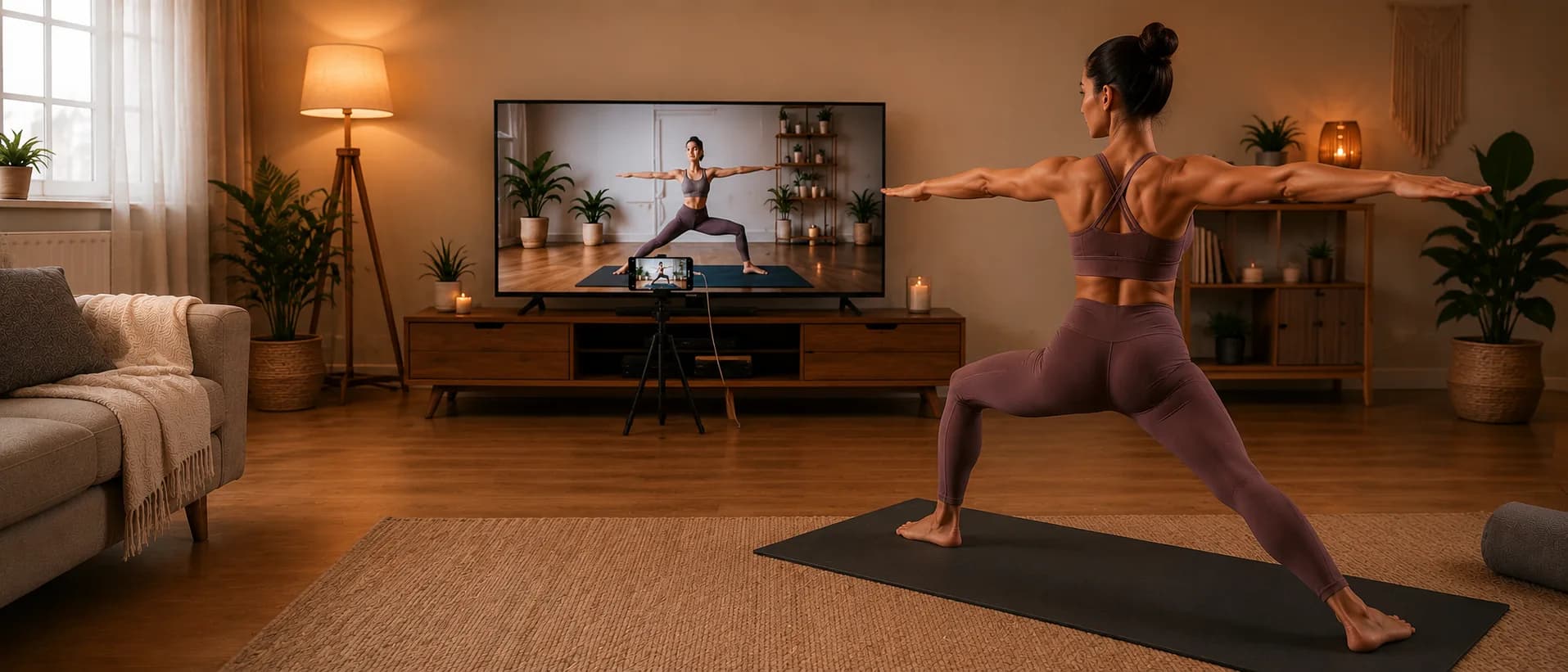
Напольный штатив-тренога с держателем для телефона, высотой примерно до 1,5 м — самый универсальный вариант. Стоит обычно 700–1500 ₽. Ставите его в 2–3 метрах от себя так, чтобы в кадр помещались вы целиком — от стоп до поднятых рук.
Гибкий штатив-«осьминог» (ножки-щупальца) — дешевле, компактнее, можно обернуть вокруг ножки стула, спинки дивана или стойки. Хуже по высоте, но для тесной комнаты — рабочий вариант за 300–700 ₽.
Совсем без покупки: прислоните телефон к стопке книг или коробке на стуле/столе, экраном к себе. Бесплатно и работает, просто менее устойчиво — следите, чтобы не съехал.
Держатель должен быть рассчитан на ваш телефон в чехле — дешёвые узкие зажимы иногда не раскрываются достаточно широко. И не ставьте штатив там, где вы будете широко шагать в сторону: легко задеть ногой.
Как выставить кадр: поставьте телефон горизонтально на штатив, встаньте на коврик, откройте в видеозвонке окошко «как меня видят» и подвиньте штатив так, чтобы вы целиком были в кадре и в позе стоя, и в позе лёжа. Лучше, если за спиной — ровная стена, а не окно (на фоне яркого окна вы превратитесь в тёмный силуэт).
Практические советы, чтобы занятие прошло гладко
Поставьте телефон горизонтально — и картинка на телевизоре, и ваш кадр для преподавателя будут без чёрных полос.
Поставьте телефон на зарядку. Трансляция и видеосвязь быстро сажают батарею.
Отключите автоблокировку. В настройках экрана увеличьте время до блокировки (или поставьте «Никогда» на время урока), иначе экран погаснет посреди позы.
Wi-Fi для беспроводных способов: телефон и телевизор/приставка должны быть в одной сети, желательно в диапазоне 5 ГГц и поближе к роутеру — иначе картинка «сыпется».
Звук: по HDMI и по AirPlay звук обычно идёт на телевизор автоматически. Если телевизор стоит далеко или звучит тихо — оставьте звук на телефоне и положите его поближе, либо подключите небольшую колонку.
Закрепите преподавателя в видеозвонке. В Zoom это «Pin» по нажатию на окошко преподавателя — тогда вы видите именно его, а не того, у кого только что зазвонил телефон.
Проверьте всё за 5–10 минут до начала. Первый раз что-то всегда идёт не так — лучше разобраться спокойно, а не в момент приветствия.
Не переплачивайте за «премиальные» кабели и переходники в крупных сетях — обычного исправного HDMI-кабеля и недорогого переходника достаточно. Картинка по HDMI либо идёт, либо нет; «золотые контакты» на неё не влияют.
Как закрепить видео преподавателя в Google Meet на телефоне
Чтобы во время занятия на экране всегда был преподаватель, а не тот участник, который сейчас громче всех дышит или у кого зазвонил телефон, его видео нужно «закрепить» (pin). Это влияет только на вашу картинку — другие участники ничего не заметят.
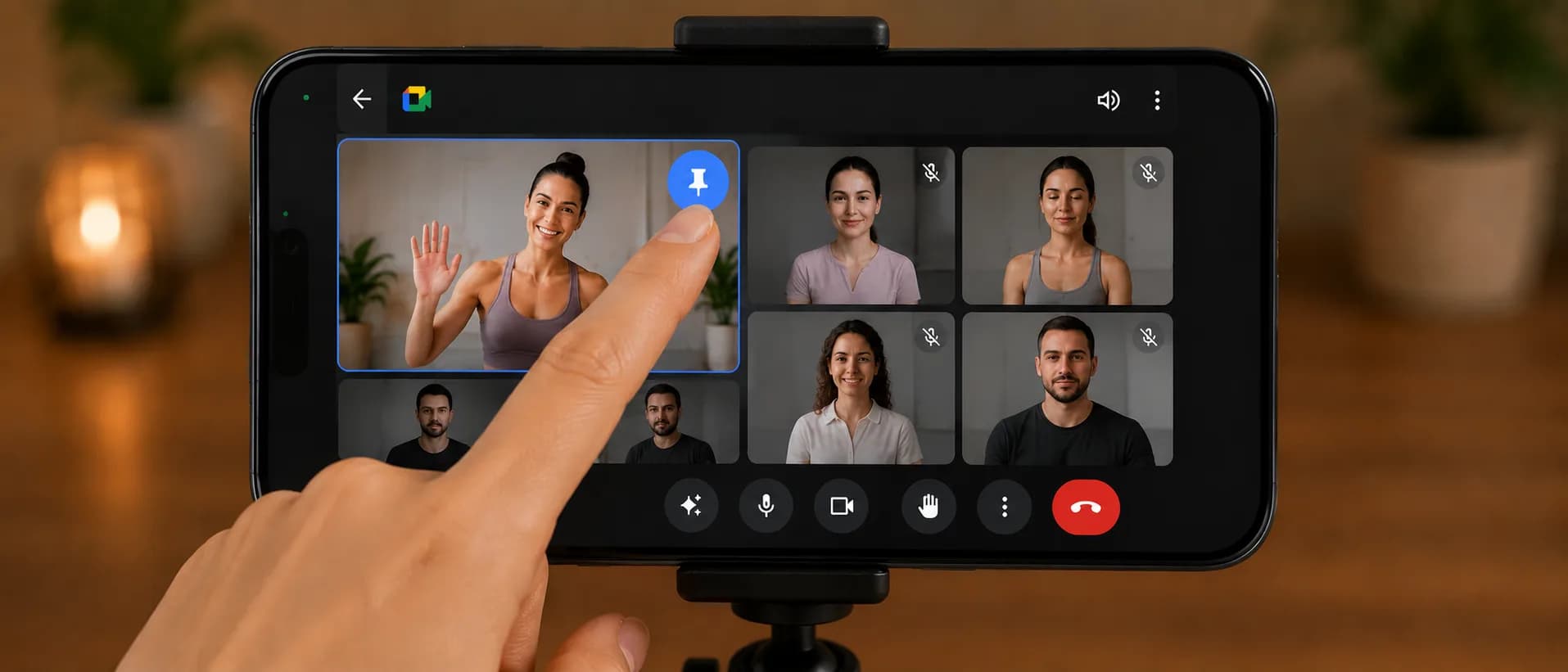
Откройте занятие в приложении Google Meet на телефоне.
Один раз коснитесь экрана, чтобы появились кнопки управления.
Нажмите на плитку с видео преподавателя (или откройте список участников по значку с людьми и найдите его там).
Нажмите на значок булавки 📌 («Закрепить» / «Pin»).
Готово — теперь видео преподавателя занимает весь экран и не «прыгает». Чтобы отменить, нажмите на булавку ещё раз («Открепить»).
Если плитки с видео не видно, разверните телефон горизонтально или загляните в меню «⋮» рядом с именем участника в списке — пункт «Закрепить» будет там же.
Не путайте «Закрепить» (только для вас) с «В центре внимания» / «Spotlight» — последнее доступно только организатору встречи и меняет картинку для всех. Вам нужна именно булавка.